Inloggen op het portaal voor werkgevers en administratiekantoren
De eerste keer logt u in met uw gebruikersnaam en wachtwoord. Voor extra beveiliging is twee-factor-authenticatie (2FA) vereist via een authenticator-app op uw mobiele telefoon. Vanaf dat moment logt u in met uw gebruikersnaam, wachtwoord en een verificatiecode uit de authenticator-app. Hieronder wordt het inlogproces voor het werkgeversportaal stap voor stap toegelicht aan de hand van schermafbeeldingen.

Inlogproces
Log in met uw gebruikersnaam en wachtwoord. Voor extra beveiliging is twee-factor-authenticatie (2FA) vereist via een Authenticator-app.
Stap 1
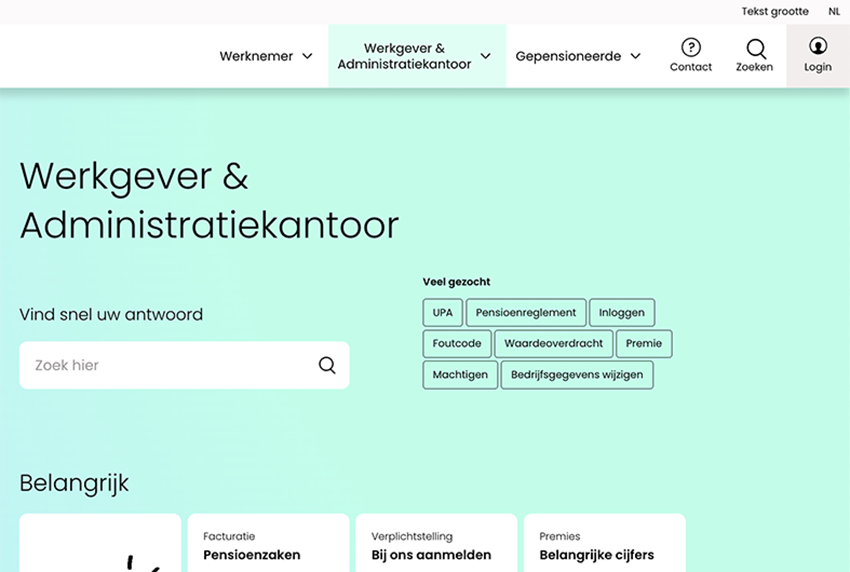
Ga naar de website van Pensioenfonds Detailhandel en klik rechtsboven in op ‘Login’.
Stap 2
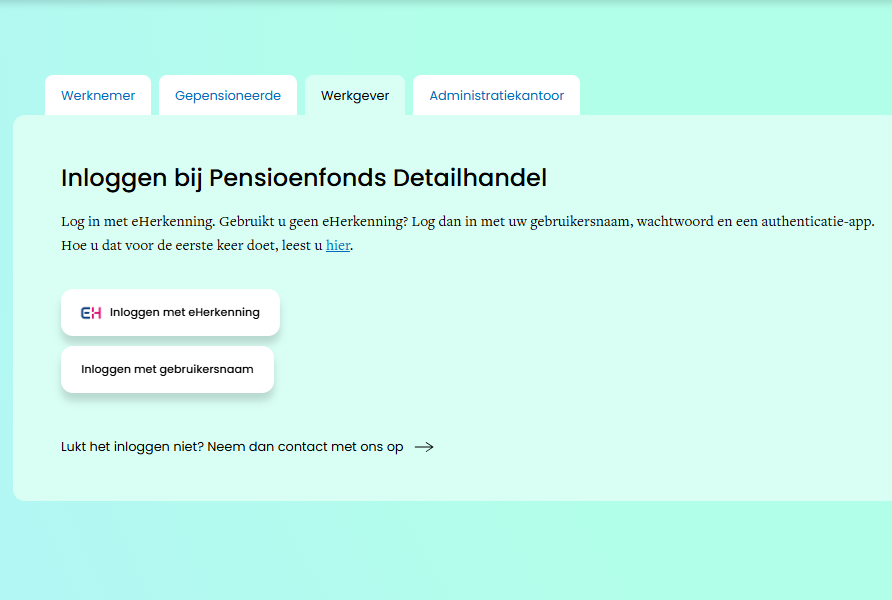
Klik op ‘Inloggen met gebruikersnaam’.
Stap 3
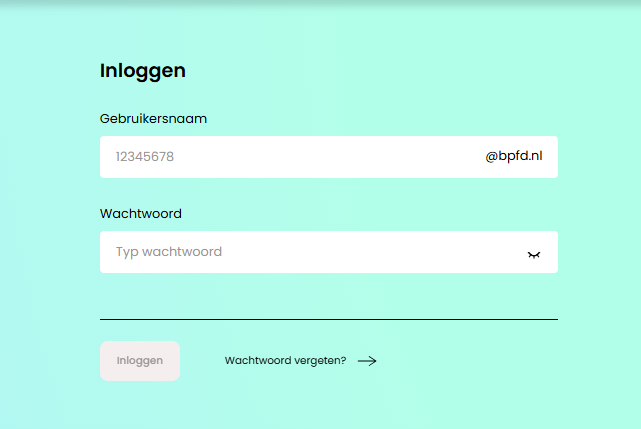
Klik op ‘Wachtwoord vergeten?’.
Stap 4
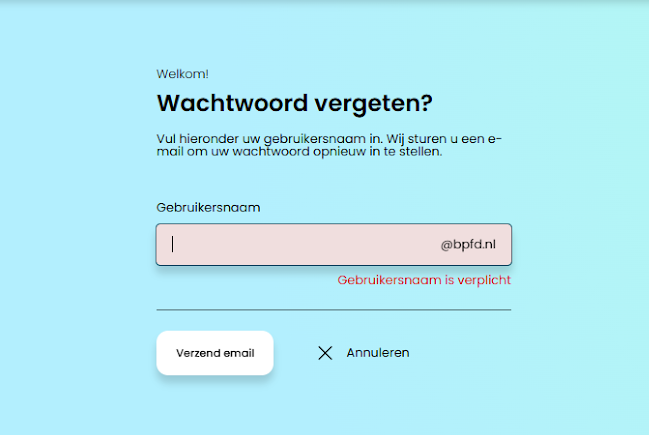
Vul uw gebruikersnaam in. Dit is uw relatienummer.
Stap 5
Klik op ‘Verzend e-mail’. U krijgt vervolgens een e-mail van ons op het bij ons bekende organisatie e-mailadres. Klik op de button ‘Wijzig wachtwoord’.
Stap 6
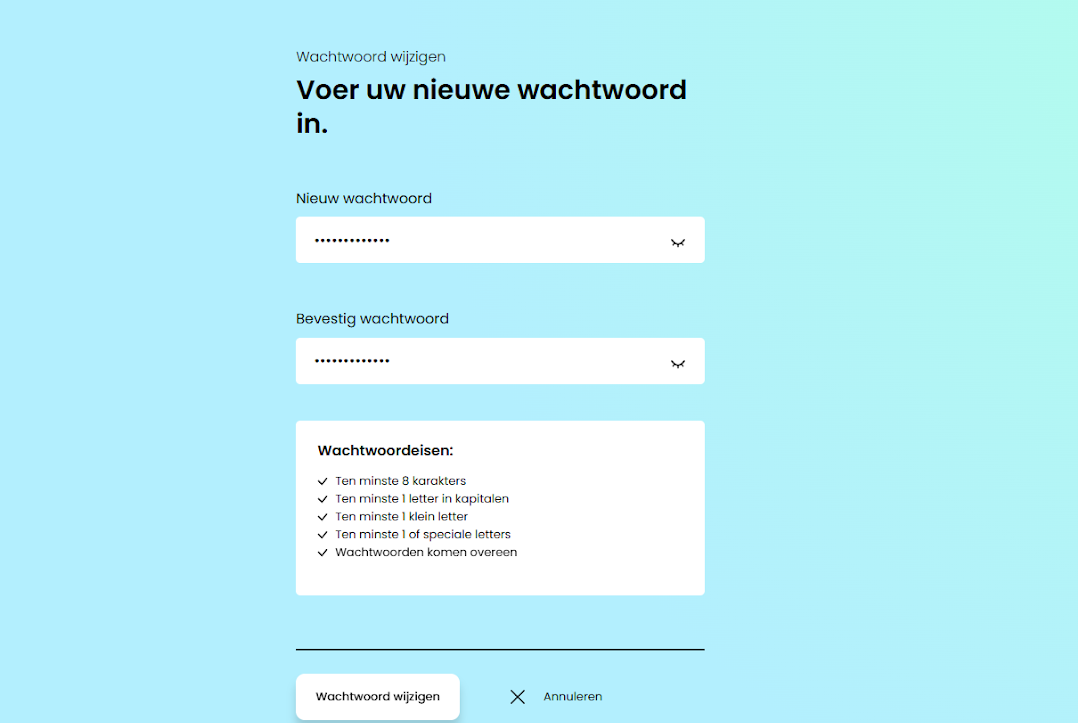
Volg de instructies op het scherm en vul een nieuw wachtwoord in. Klik vervolgens op ‘Wachtwoord wijzigen’.
Stap 7
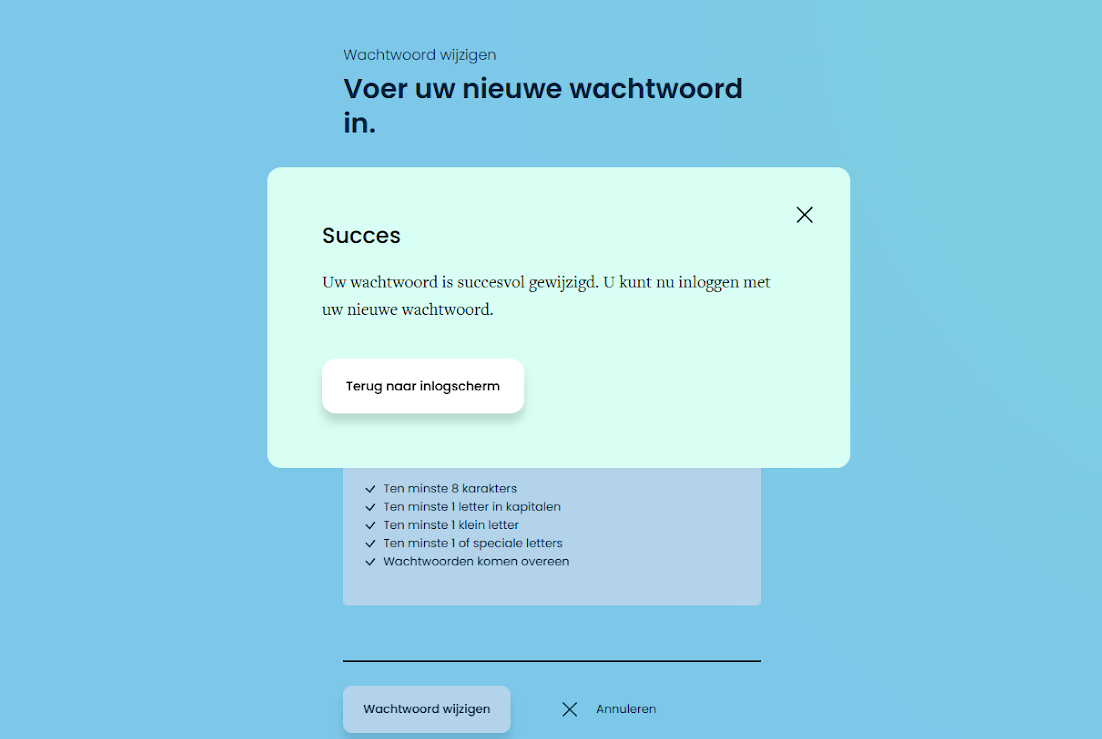
Uw wachtwoord is succesvol gewijzigd. Klik op ‘Terug naar het inlogscherm’ om verder te gaan.
Stap 8
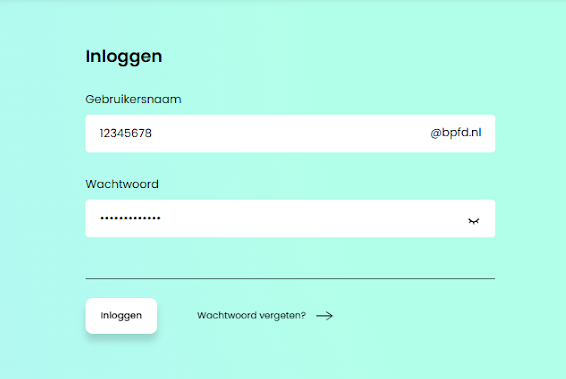
Klik op ‘Werkgever’ en daarna op ‘Inloggen met gebruikersnaam’. Vul uw gebruikersnaam en nieuw gewijzigd wachtwoord in en klik op ‘Inloggen’.
Stap 9
U ziet een bericht over het instellen van een nieuwe twee-factor-authenticatie (2FA). Pak uw mobiele telefoon erbij.
Stap 10
Download een authenticator-app
Installeer een app op uw smartphone of gebruik een een authenticator app die u al op uw telefoon heeft staan. Enkele voorbeelden hiervan zijn: Salesforce Authenticator, Google Authenticator, Microsoft Authenticator en Authy
Heeft u eerder een authenticator-app gebruikt voor het werkgeversportaal van Pensioenfonds Detailhandel, zoals Salesforce Authenticator?
- U koppelt een nieuw profiel met de naam Pensioenfonds Detailhandel in stap 12.
- Verwijder het oude profiel in uw authenticator-app om verwarring te voorkomen.
Stap 11
Scan de QR-code
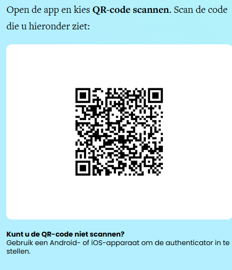
Open de app en kies QR-code scannen. Scan de code die op het scherm verschijnt.
Belangrijk
Als meerdere mensen binnen uw organisatie toegang tot het portaal nodig hebben, maak een schermafbeelding van de QR-code en deel deze met hen. Zo kunnen zij ook hun authenticator instellen.
Stap 12
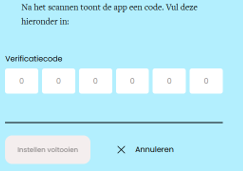
Voer de 6-cijferige code in
Na het scannen toont de app een code. Vul deze in onder ‘Verificatiecode’. Uw account is gekoppeld.
Stap 13
U bent ingelogd
U bent nu ingelogd op het werkgeversportaal met behulp van de door u in stap 11 gekozen authenticator-app. Vanaf nu heeft u altijd een 6-cijferige verificatiecode uit de authenticator-app nodig om in te loggen op het werkgeversportaal. Houd uw telefoon dus bij de hand wanneer u wilt inloggen.